Passo a passo
Como fazer a chamada
Do Dojo ou da Agenda até a chamada salva, no computador e no celular.
Atualizado em
Nesta página
Antes de começar
- A aula precisa ter horário cadastrado e alunos matriculados (detalhe da aula).
- Seu usuário precisa da permissão Fazer a chamada, mais Ver o painel do Dojo ou Ver a agenda para chegar até ela.
Chamada de uma aula de hoje
- Abra o Dojo. Em Aulas de hoje, encontre a turma.
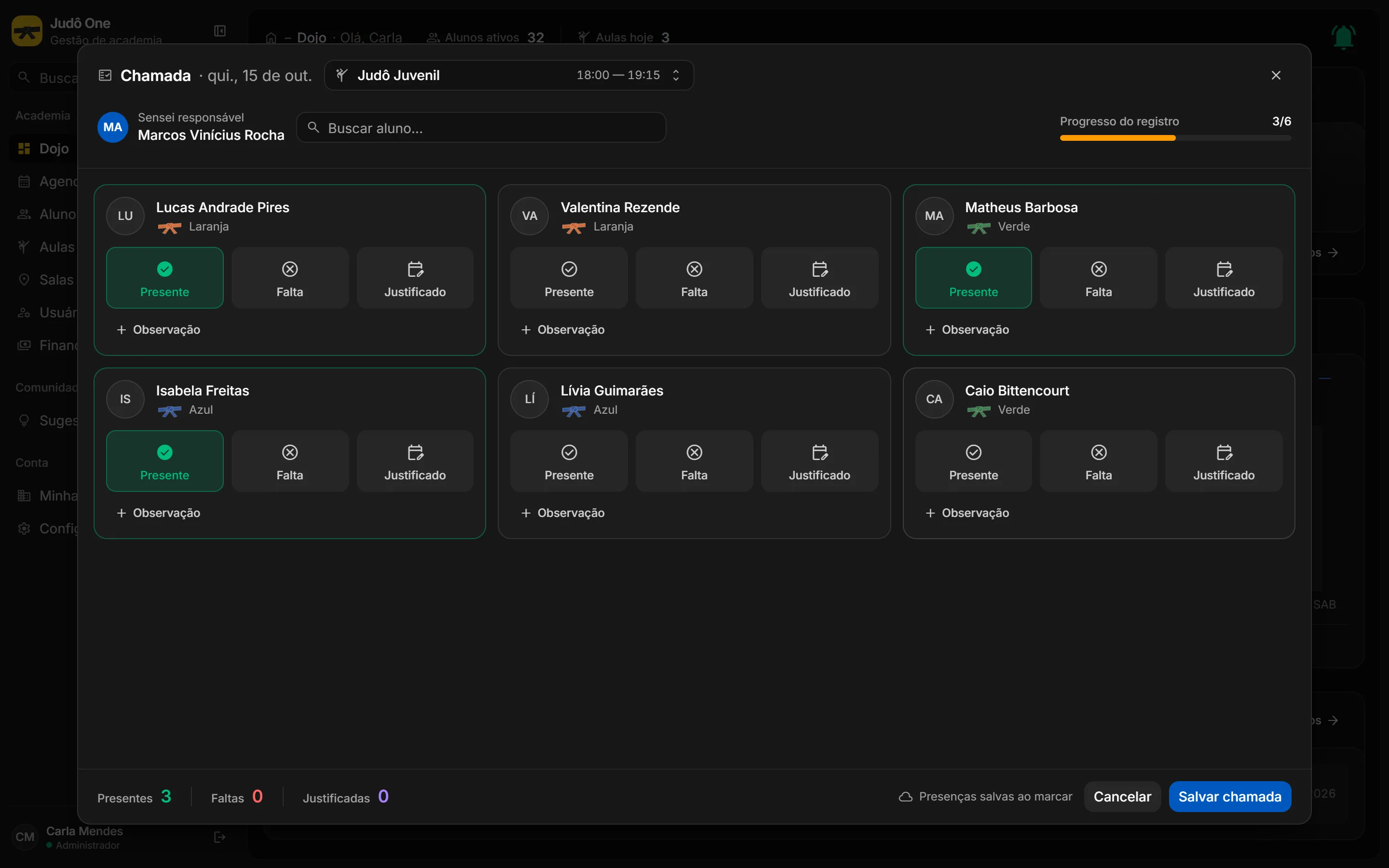
- Clique em Iniciar chamada. A janela da chamada abre com os alunos matriculados.
- Para cada aluno, clique em Presente, Falta ou Justificado. Se quiser, escreva uma Observação (por exemplo, “chegou 20 min atrasado”).
- Acompanhe a barra Progresso do registro e o aviso do rodapé. “Salvo automaticamente” quer dizer que está tudo gravado.
- Clique em Salvar chamada. A janela fecha e a aula aparece como “Chamada concluída” no Dojo.
No celular, à beira do tatame
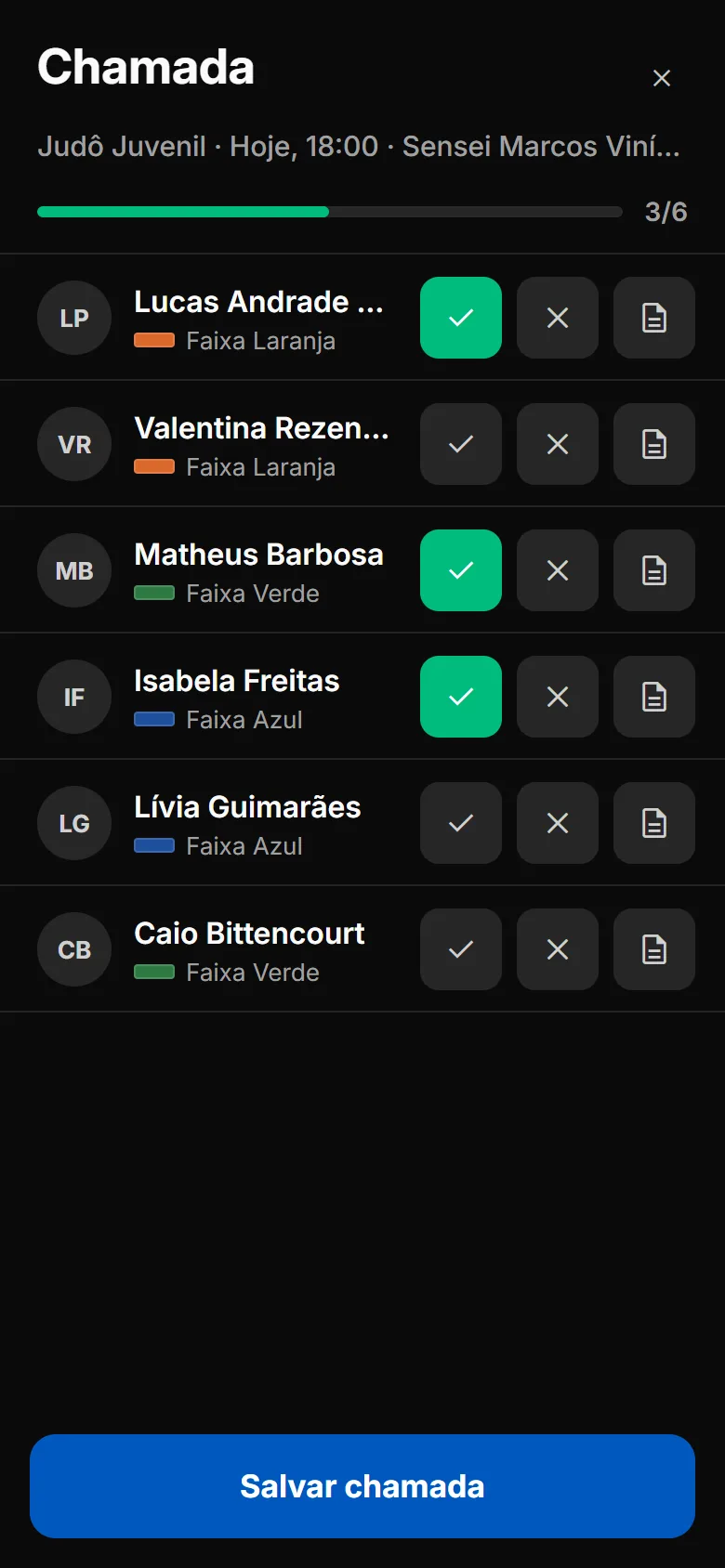
- Abra o Dojo e toque em Iniciar chamada na turma.
- A chamada abre em tela cheia. Toque em um dos três botões de cada linha.
- Para anotar algo, toque no nome do aluno: o painel de observação sobe da parte de baixo da tela.
- No fim, toque em Salvar chamada, no rodapé.
Chamada de outro dia
- Abra a Agenda e navegue até a semana ou o dia da aula.
- No cartão da aula, clique em Chamada (no celular, Registrar presença).
- Marque os alunos e salve. A chamada fica com a data do cartão, não com a de hoje.
Corrigir uma chamada já feita
No Dojo, a aula com chamada completa mostra o botão Revisar. Na Agenda, abra pelo botão Chamada do cartão. A janela abre com as marcações gravadas; troque o status do aluno e ele é salvo de novo na hora.
Marcação gravada não volta para “sem marcação”
Depois de salva, a presença de um aluno pode mudar de Presente para Falta ou Justificado (e vice-versa), mas não pode ser apagada.
O que acontece se...
- …o servidor recusar uma marcação?
- Ela aparece como “N presenças não foram salvas”. Clique em Tentar de novo.
- …a internet cair no meio da chamada?
- O sistema mostra o aviso de servidor indisponível no lugar da janela. O que já estava salvo fica gravado; quando a conexão voltar, reabra a chamada e confira os últimos alunos.
- …eu tentar fechar com marcações não salvas?
- O sistema pergunta Descartar alterações?. Escolha Continuar editando para não perder nada.
- …eu abrir a chamada da aula errada?
- Clique no nome da aula no topo da janela e escolha a certa. Não precisa fechar.
- …a aula futura estiver lotada?
- Na Agenda, o botão vira Lotado e fica desativado até o dia da aula (ou até ela ser a próxima).
Perguntas frequentes
A chamada conta para o exame de faixa?
As presenças alimentam a frequência do aluno. Com a política de progressão da academia publicada, o sistema usa essa frequência para indicar se ele já é “Elegível ao exame”. Veja Graduação e exames.
Posso fazer a chamada sem internet e enviar depois?
Não. A chamada precisa de conexão para gravar cada marcação.