Início e rotina
Chamada
A janela onde você marca quem veio ao treino. Cada marcação é salva na hora.
Atualizado em
Nesta página
Para quem serve
Para o professor no tatame ou para a recepção. A chamada não tem item próprio no menu: ela abre por cima do Dojo ou da Agenda.
Precisa da permissão Fazer a chamada.
Antes de começar
A aula precisa ter alunos matriculados. Quem não está na aula não aparece na chamada. Para incluir alunos, use Adicionar alunos no detalhe da aula.
No computador
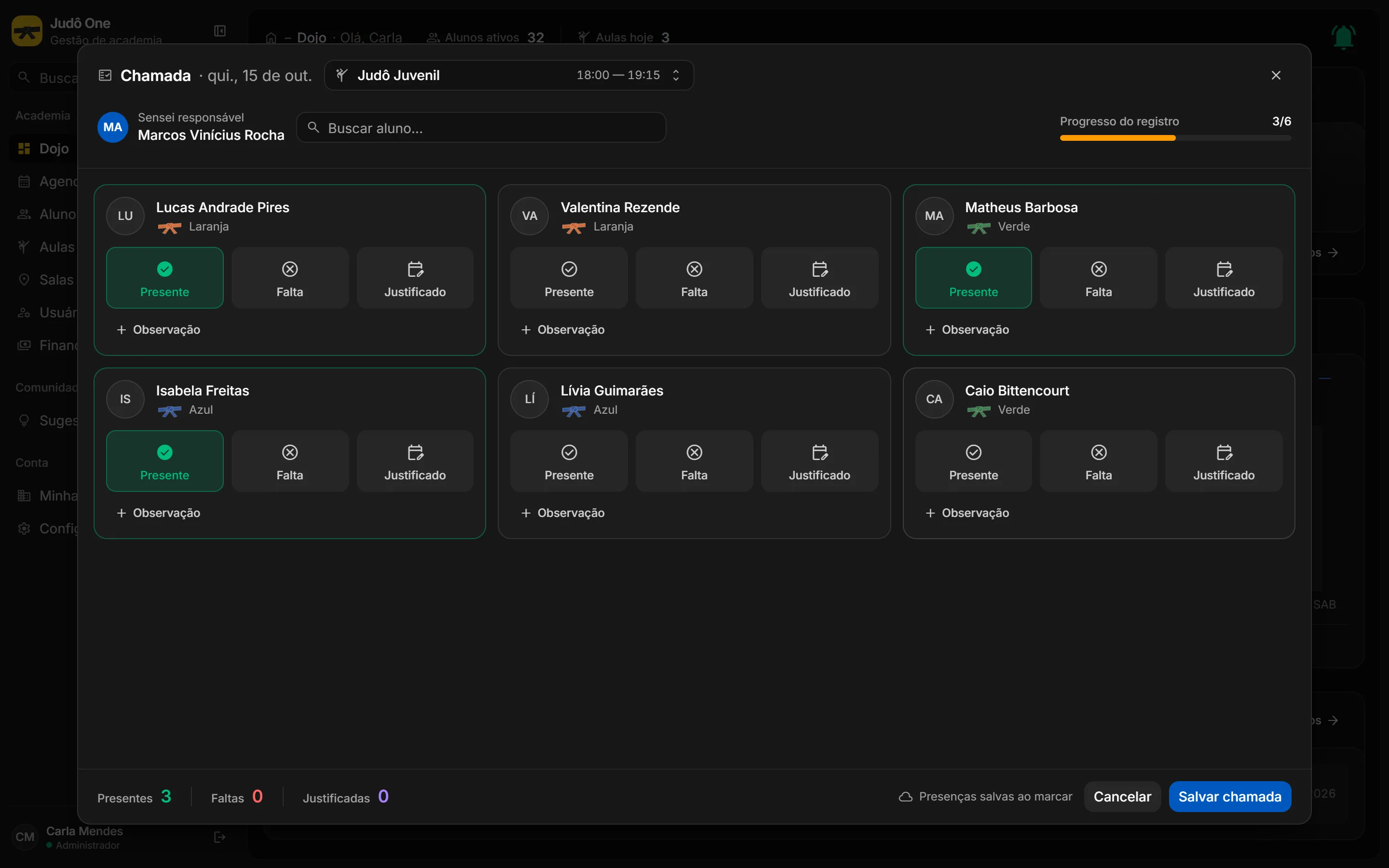
A janela tem três partes:
- Cabeçalho: data, a aula da chamada (clique para trocar), o “Sensei responsável”, a busca Buscar aluno... e a barra Progresso do registro, que mostra quantos alunos já foram marcados.
- Cartões dos alunos: nome, faixa e três botões, Presente, Falta e Justificado, mais o campo Observação.
- Rodapé: contadores de presentes, faltas e justificadas, o aviso de salvamento e os botões Cancelar e Salvar chamada.
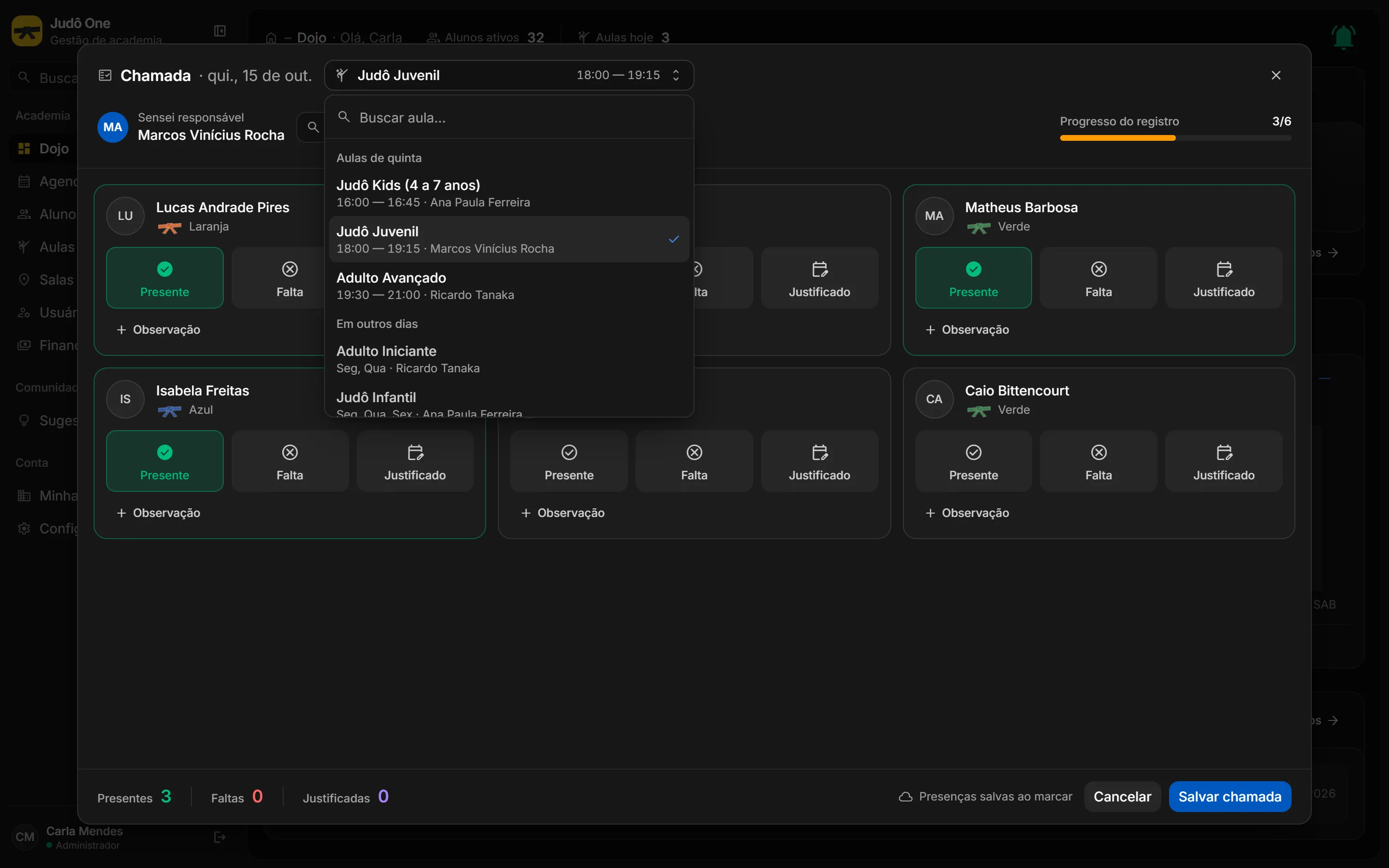
Trocar de aula sem fechar
Clique no nome da aula no cabeçalho. Abre uma lista com busca, separando as aulas do dia das aulas de outros dias. Escolha outra e a chamada passa para ela.
No celular
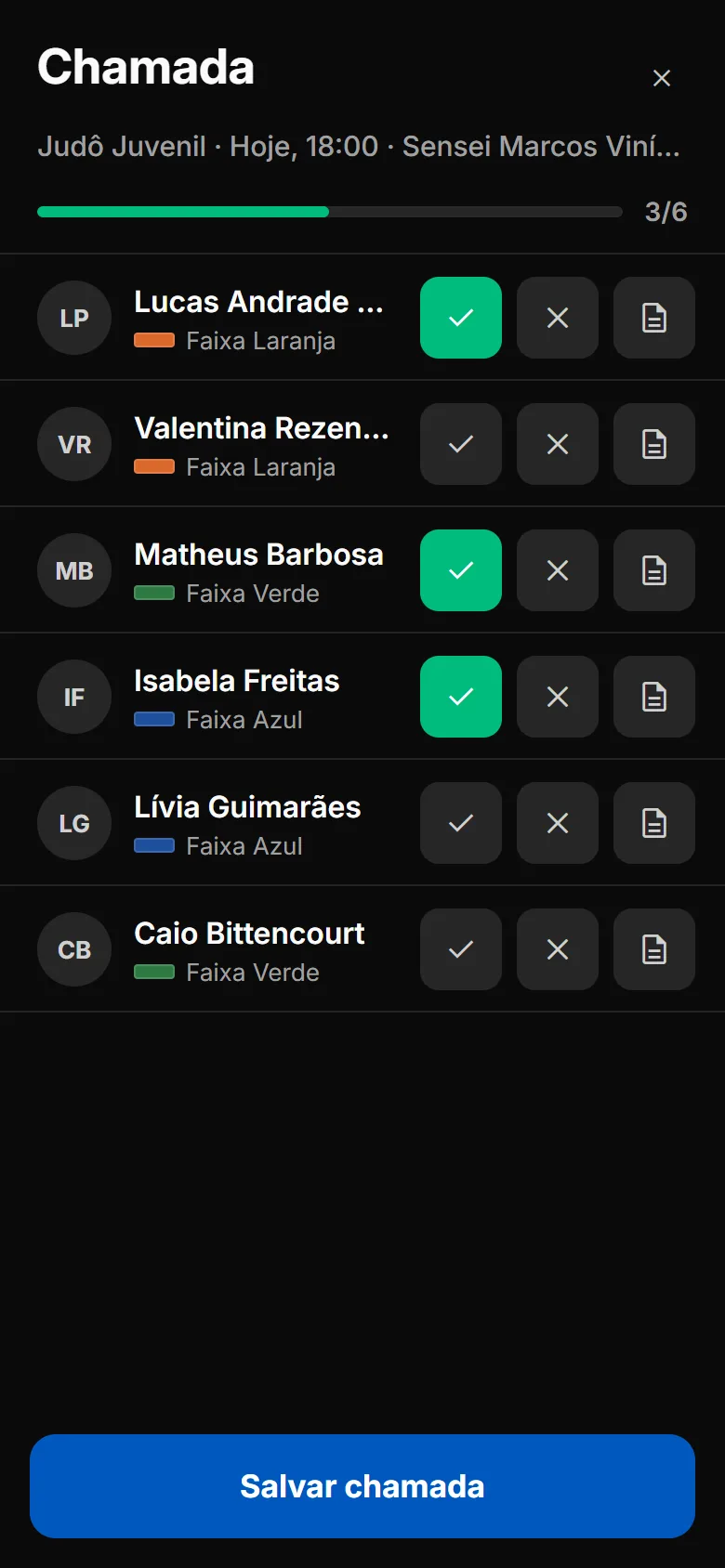
A chamada abre em tela cheia, com um aluno por linha. Cada linha tem os três botões de status. Toque no nome do aluno para abrir o painel de Observação (opcional), que sobe da parte de baixo da tela. O contador Alunos marcados mostra o andamento, e Salvar chamada fica fixo no rodapé.
Como o salvamento automático funciona
Você não precisa esperar o fim da aula para salvar. Logo depois de cada marcação o sistema grava sozinho, e o rodapé mostra o que está acontecendo:
- “Presenças salvas ao marcar”: nada pendente.
- “Salvando...”: gravando as últimas marcações.
- “Salvo automaticamente”: tudo gravado.
- “N presenças não foram salvas”, com o botão Tentar de novo: o servidor recusou alguma gravação.
Salvar chamada grava o que ainda estiver pendente e fecha a janela.
Sem conexão, o sistema troca a tela pelo aviso “Ops! Tivemos um imprevisto no tatame.” As marcações que já apareciam como salvas estão gravadas; quando a conexão voltar, abra a chamada de novo e confira as últimas.
O que acontece se...
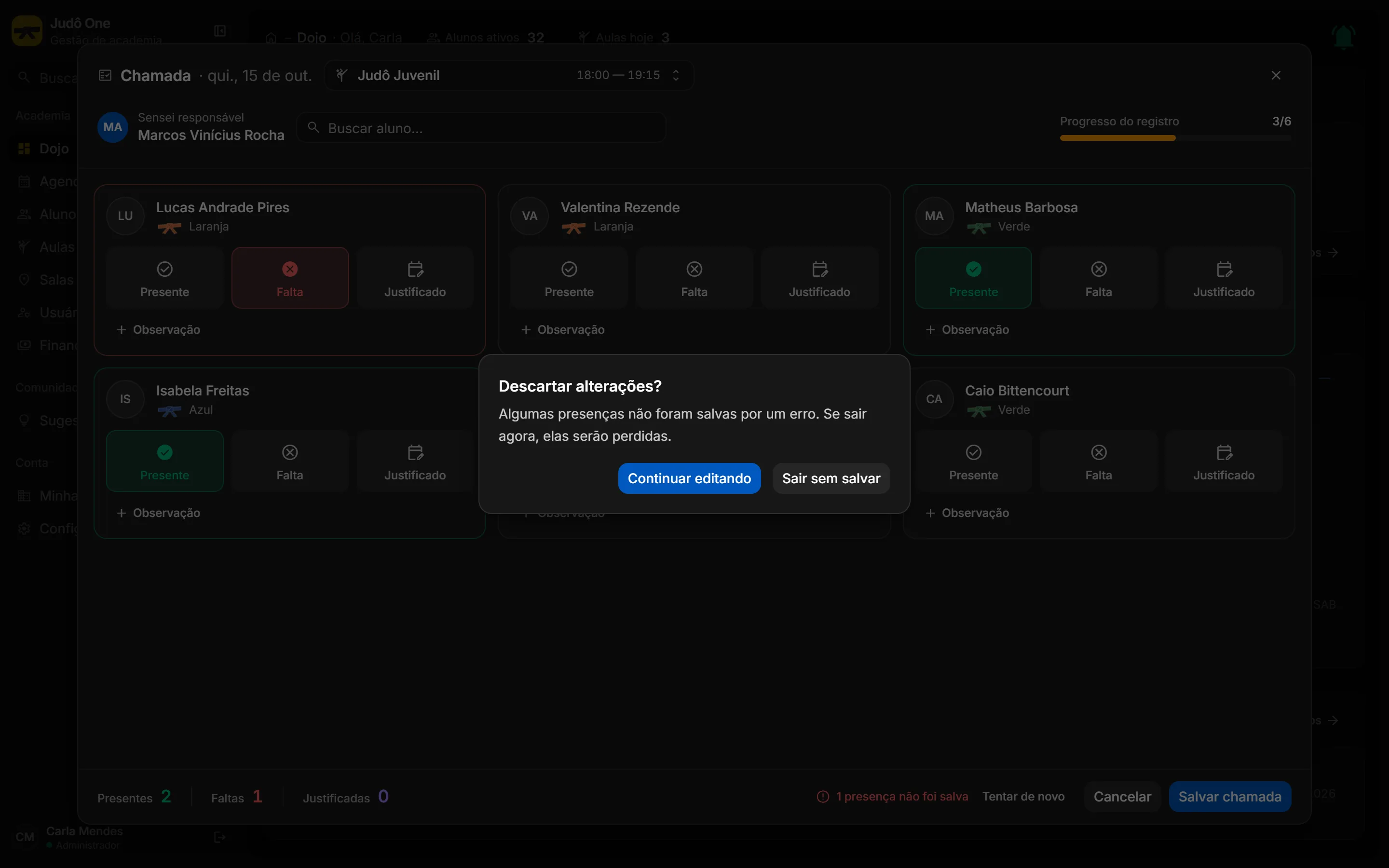
- …eu fechar com presenças que não foram salvas?
- Aparece a confirmação Descartar alterações?. Continuar editando volta para a chamada; Sair sem salvar fecha e perde as marcações com erro. Sem erro pendente, a janela fecha direto.
- …eu clicar de novo no status já marcado?
- Antes de salvar, o segundo clique desmarca o aluno. Depois que a marcação foi gravada, ela só troca para outro status: não volta para “sem marcação”.
- …a aula não tiver horário naquele dia?
- Aparece um aviso em âmbar dizendo que a aula não tem horário no dia e em qual horário a chamada vai ficar registrada.
- …um aluno não aparece?
- Ele não está matriculado na aula. Matricule pelo detalhe da aula e abra a chamada de novo.
Erros comuns e como resolver
- “Não foi possível carregar a chamada.”
- A janela não conseguiu buscar os alunos da aula. Feche e abra de novo.
- “Nenhum aluno nesta aula.”
- A aula não tem matriculados. Adicione alunos à aula.
- “Nenhum aluno encontrado.”
- A busca não encontrou ninguém com esse nome. Apague o texto da busca.
Perguntas frequentes
Qual a diferença entre falta e justificado?
Os dois contam como ausência, mas “Justificado” registra que o aluno avisou ou teve um motivo. Use a observação para anotar qual.